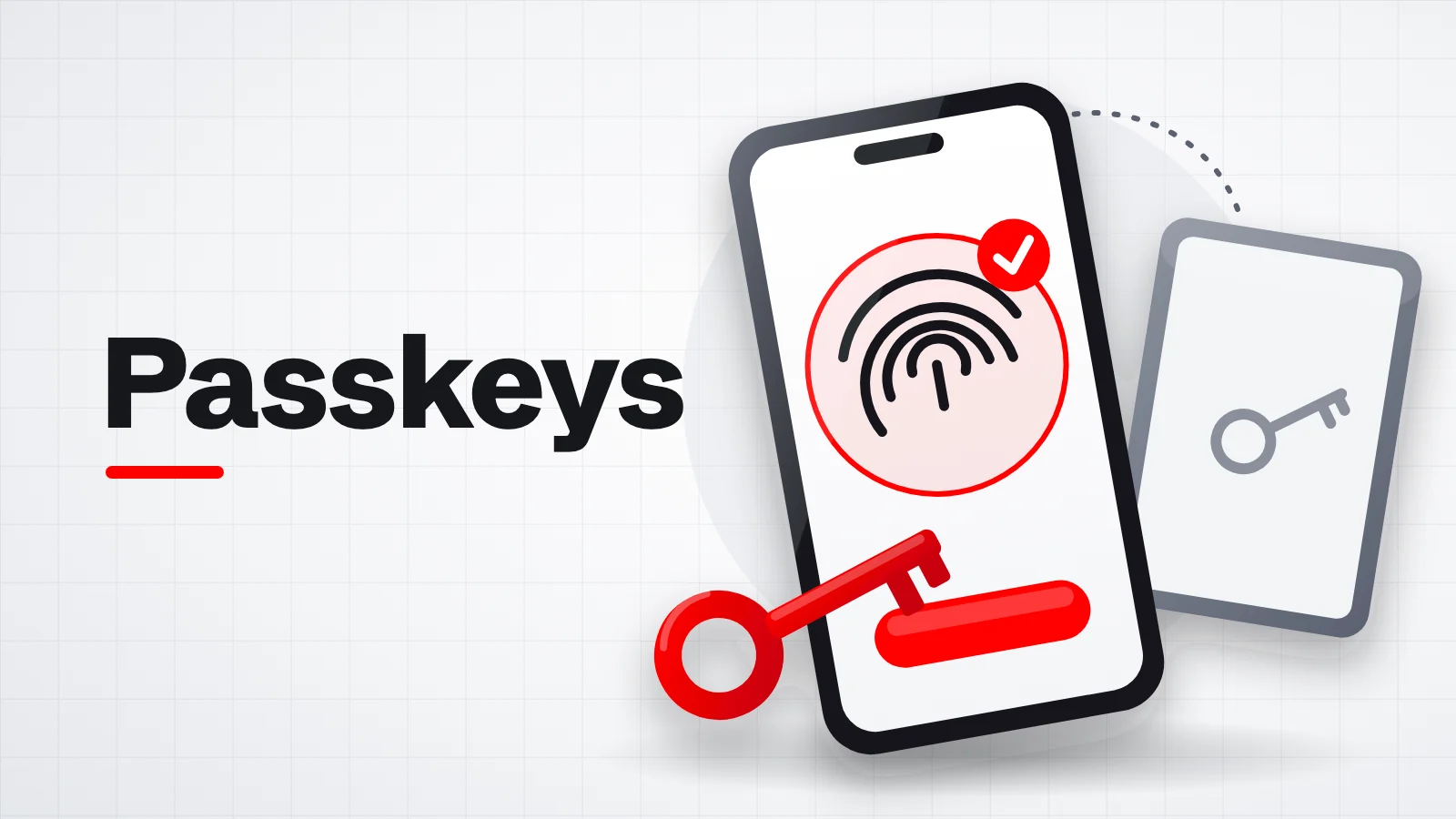
Passkeys einrichten: Anmelden ohne Passwort
Passkeys ersetzen das Passwort beim Login durch ein Schlüsselpaar und eine Bestätigung am Gerät. Sie erfahren, wie die Einrichtung läuft und was bei Verlust des Geräts zählt.
Inhalt dieses Artikels
Ein Passkey ist ein passwortloser Zugang zu einem Onlinekonto: Sie bestätigen den Login am Gerät, etwa per Fingerabdruck. Nach Darstellung des Bundesamts für Sicherheit in der Informationstechnik (öffnet in neuem Fenster) gewinnen Sie damit Sicherheit und Komfort.
So funktioniert ein Passkey
Laut BSI (öffnet in neuem Fenster) legt Ihr Gerät bei der Einrichtung einen geheimen Schlüssel im internen Speicher ab. Der passende öffentliche Schlüssel liegt beim Onlinedienst. Beim Login läuft der Abgleich im Hintergrund, ohne dass Sie etwas eintippen.
Schritt für Schritt
- Prüfen Sie, ob Ihr Dienst Passkeys anbietet. Laut BSI (öffnet in neuem Fenster) unterstützen die meisten Betriebssysteme die Funktion, und viele Plattformen, soziale Medien, Finanzportale und Messenger bieten den Login an.
- Öffnen Sie in der Website oder App des Anbieters die Sicherheitseinstellungen und richten Sie dort den Passkey ein. Das BSI (öffnet in neuem Fenster) beschreibt dies als einmaligen Vorgang mit wenigen Klicks.
- Melden Sie sich künftig an, indem Sie auswählen, wer sich anmeldet, und die Anmeldung mit einem weiteren Sicherheitsfaktor wie Fingerabdruck oder Gesichtsscan bestätigen. Das schützt laut BSI (öffnet in neuem Fenster) davor, dass Diebe oder Finder Ihres Geräts Zugang erhalten.
- Behalten Sie den bisherigen Weg zum Entsperren des Geräts bei. Wie das BSI (öffnet in neuem Fenster) erläutert, bedeutet ein Entsperren per Fingerabdruck noch nicht, dass Sie einen Passkey nutzen.
Anmelden am Computer
Liegt Ihr Passkey auf dem Smartphone, melden Sie sich am Rechner trotzdem an. Laut BSI (öffnet in neuem Fenster) wählen Sie am Computer das Smartphone als Anmeldegerät und scannen einen QR-Code vom Bildschirm. Auf beiden Geräten muss Bluetooth eingeschaltet sein. Anschließend bestätigen Sie den Login am Smartphone.
Worauf Sie achten sollten
- Bei Verlust oder Diebstahl des Geräts kommen Sie laut BSI (öffnet in neuem Fenster) wieder an Ihre Zugänge, wenn Sie lokale Sicherungen angelegt haben oder die Passkeys über einen Cloud-Dienst synchronisiert werden. Allgemeine Hinweise zum Sichern von Daten bietet unser Ratgeber zur Datensicherung.
- Ohne Sicherung bieten einige Dienste andere Wege, die Identität nachzuweisen und einen neuen Passkey anzulegen. In seltenen Fällen müssen Sie laut BSI (öffnet in neuem Fenster) den Anbieter kontaktieren, um das Konto wiederherzustellen.
- Nutzen Sie einen Sicherheitsschlüssel in Stickform, empfiehlt das BSI (öffnet in neuem Fenster) einen zweiten Stick als Notfalllösung. Solche Sticks lassen sich nicht kopieren, daher muss bei jedem Dienst für jeden Stick ein eigener Passkey entstehen.
- Jeder Passkey schützt laut BSI (öffnet in neuem Fenster) genau ein Konto. Gegen Phishing gilt er als weitgehend unempfindlich, weil der geheime Schlüssel auf gefälschten Seiten nicht preisgegeben wird.
- Wo ein Dienst nur Passwörter kennt, hilft weiter ein gutes Kennwort. Tipps dazu finden Sie unter sichere Passwörter erstellen.
Häufige Fragen
Wer steht hinter Passkeys?
Die FIDO-Allianz, der nach Angaben des BSI (öffnet in neuem Fenster) seit 2015 auch das BSI angehört. Der Standard ist offen und herstellerunabhängig.
Mehr Technikthemen finden Sie im Ressort Technik.
Stand: Dieser Beitrag gibt den Stand vom 09.11.2026 wieder.
Software, Hardware und Service für Ihr komplettes Digital-Signage-Projekt.